



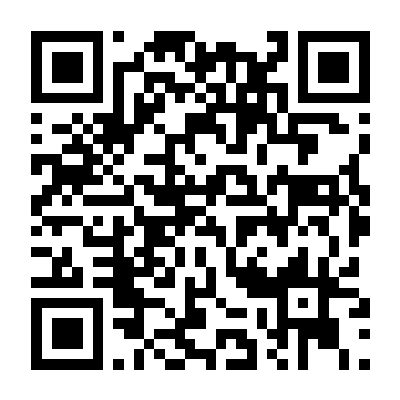
有關研究生新生「待付款訂單」的說明
📚 教材分類說明 [↑]
教材一般分為「紙質教材」和「電子教材」
「紙質教材」可分為「紙本書 (Printbook)」和「紙本套裝 (Pbundle)」(見紅框)
「電子教材」可分為「電子書 (Ebook)」和「電子套裝 (Ebundle)」(見紅框)
書本類別有「教科書 (CB)」和「參考書 (RB)」(見藍框)
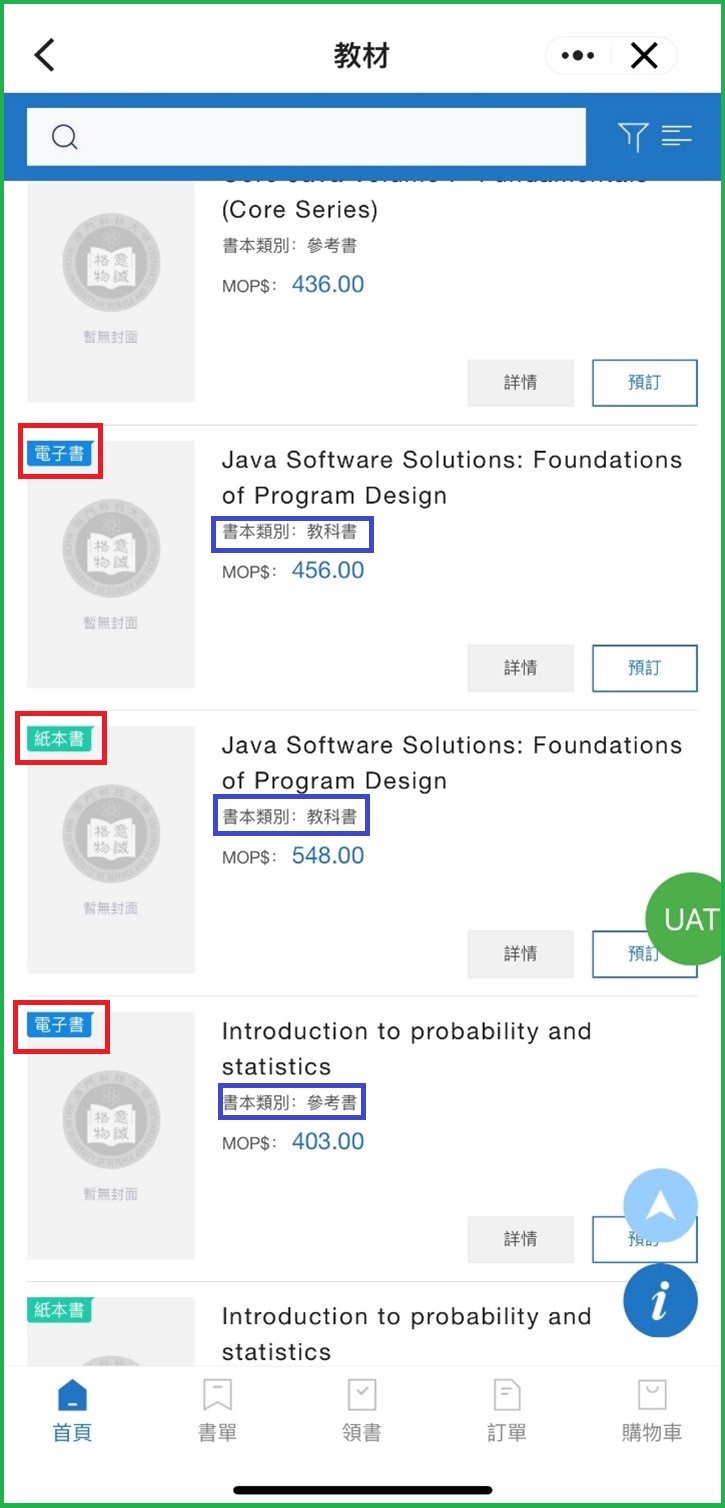
圖1:教材分類示意圖
⏱️ 重要提示:大部分英語的紙本教材(紙本書或紙本套裝)都有相應的電子教材(電子書或電子套裝),同學可自主選擇其一購買,無須同時購買。
系統自動為研究生新生準備的教科書(CB)「待付款訂單」中,優先選擇了紙本書(或紙本套裝);如果教材只有電子書(或電子套裝),則「待付款訂單」中只有電子教材。如欲訂購「待付款訂單」中相應的電子教材或其他參考書(RB),同學亦可通過 https://lib.must.edu.mo/page/id-16261.html?locale=zh_MO 或WeMust Student App「教材」中的「書單」,獲取更多的教材信息。
💰 錢包充值方法 [↑]
📱 步驟一:安裝WeMust Student APP
首先,安裝WeMust Student APP,請點擊APP圖示進入。
注意:在首次使用時,APP會提供說明指引,完成後將出現登入頁面,請根據已記下的帳號和密碼登入(請不要使用網上報名系統的使用者名稱和密碼)。如首次使用,系統將提示設置支付密碼,請點擊「去設置」前往密碼設定。
💳 步驟二:充值到錢包
在錢包頁中點擊「零錢」►「充值」進入充值頁面。進入充值頁面後,請按需要填入充值金額,然後選擇支付方式。
支持的支付方式:微信、支付寶、澳門發展銀行、澳門中銀手機銀行、MPay、Visa 和Master 等。
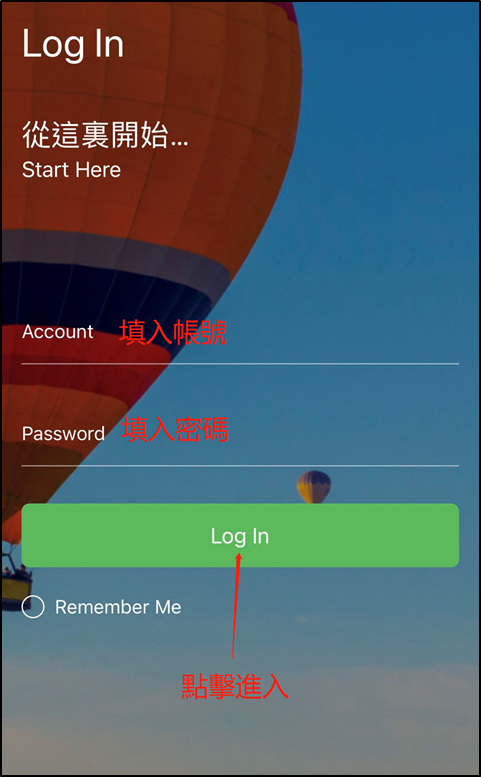
圖2:登入頁面
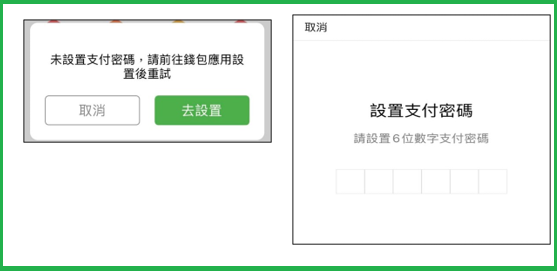
圖3:支付密碼設置
充值流程示意:
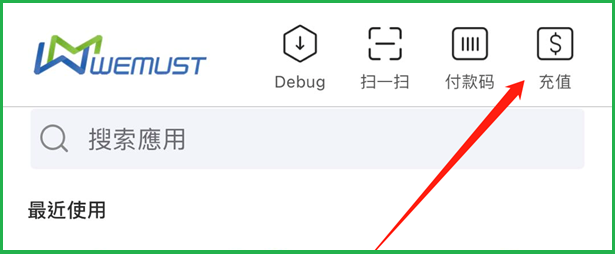
圖4:主頁右上方的充值按鈕位置
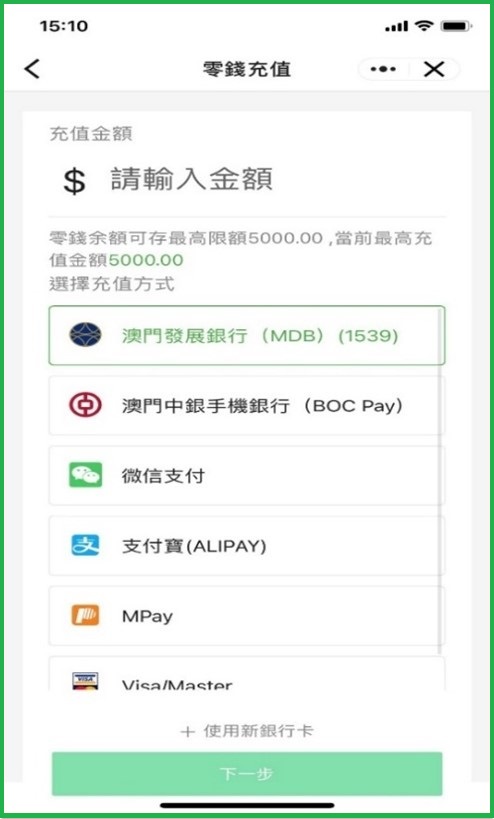
圖5:充值頁面 - 填入金額
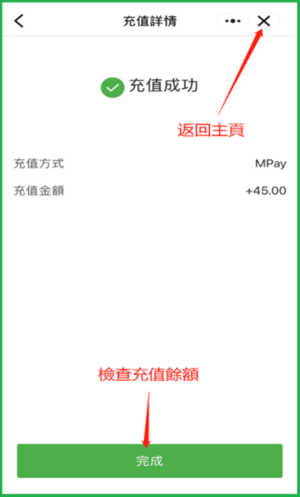
圖6:充值成功頁面
⚠️ 重要提醒:訂書之前,請先對WeMust錢包充值。訂書期內錢包的最高充值限額為MOP3000元。WeMust錢包充值方法:在登入之後,主頁右上方點擊「充值」。
🛒 訂購教材步驟 [↑]
訂購流程:
打開 https://lib.must.edu.mo/page/id-16261.html?locale=zh_MO 或WeMust Student App「教材」中的「書單」;
打開書單後,會顯示該專業的所有教材,包括「教科書 (CB)」和「參考書 (RB)」;
如欲訂購「待付款訂單」中相應的電子教材或其他參考書(RB),可在此複製書號 (ISBN),然後再複製到WeMust「教材」應用的搜索欄中;
確認訂購後按預訂;
點擊購物車;
確認教材信息正確後點擊提交訂單。
訂購步驟圖示:
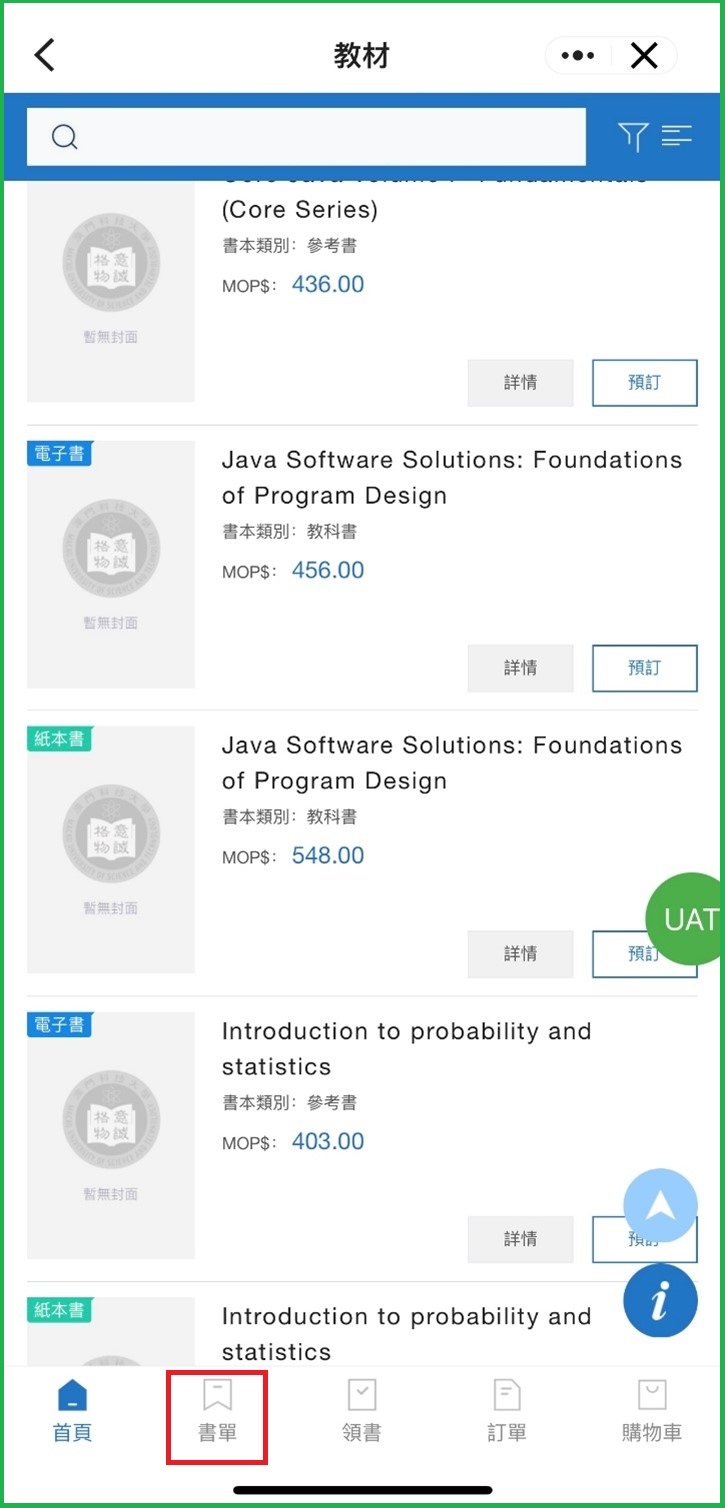
圖7:打開書單頁面
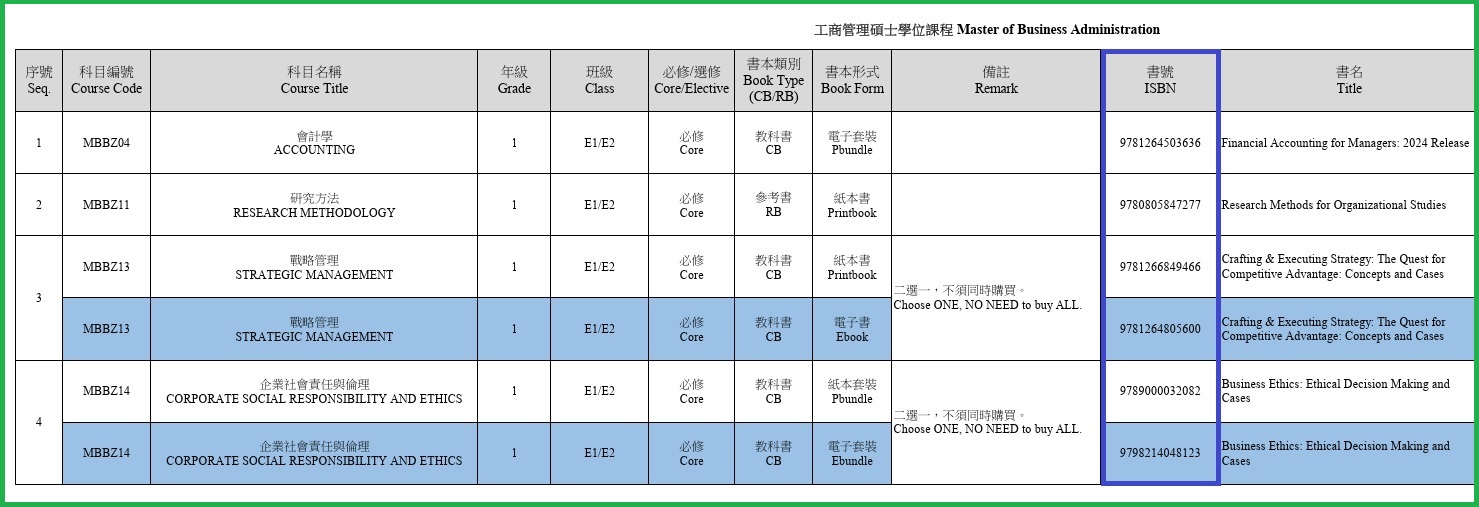
圖8:複製ISBN並在搜索欄中搜索
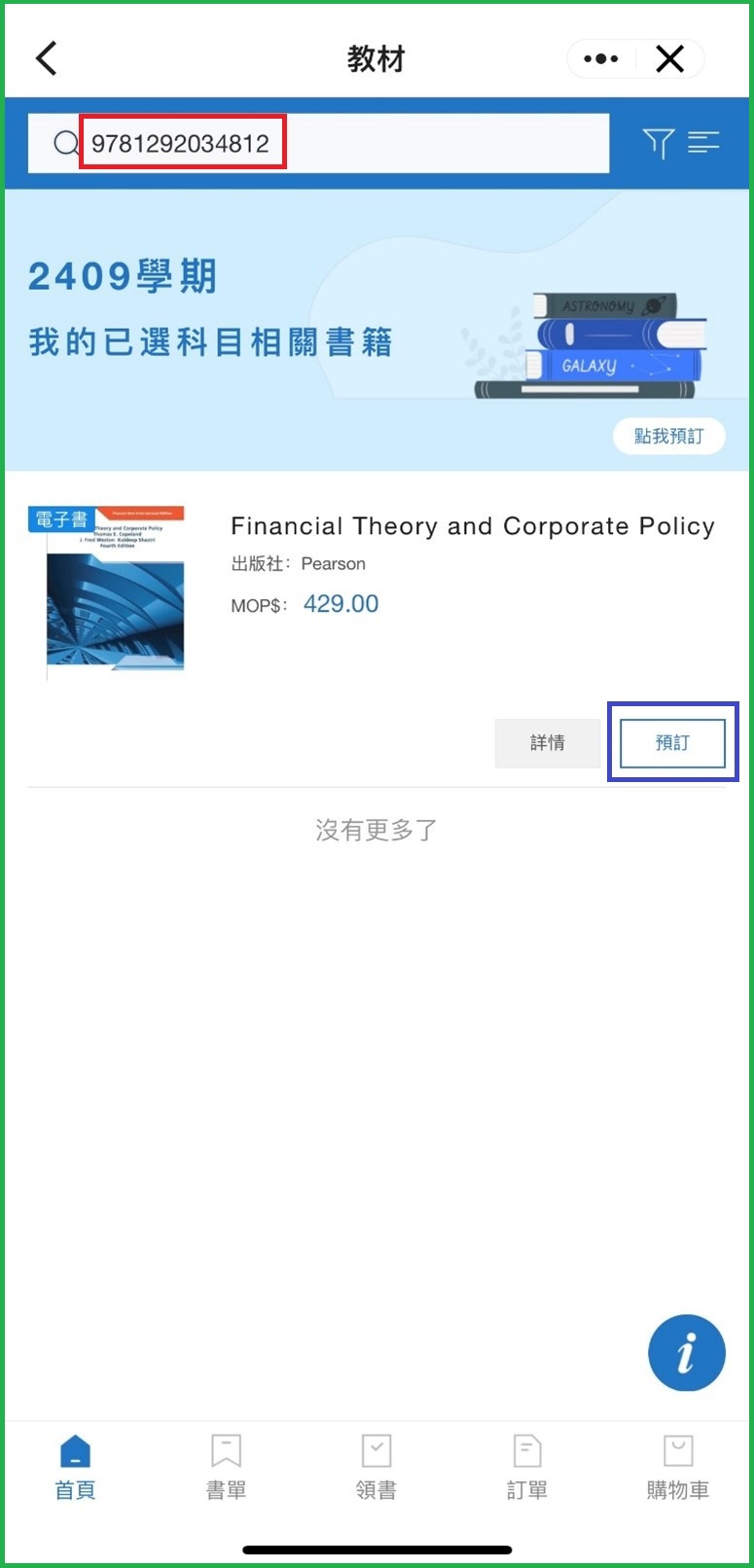
圖9:確認訂購後按預訂
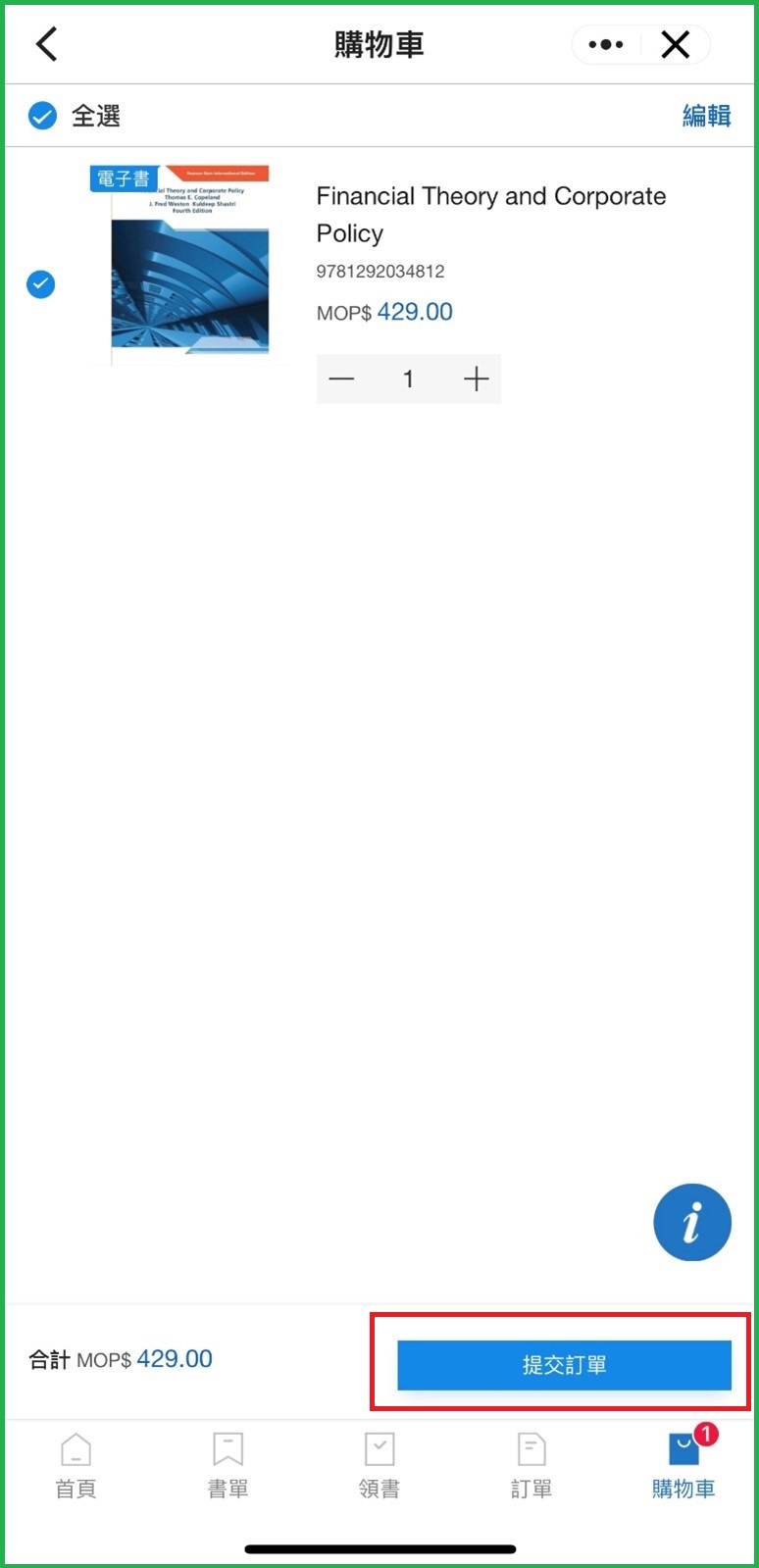
圖10:點擊購物車並提交訂單

